
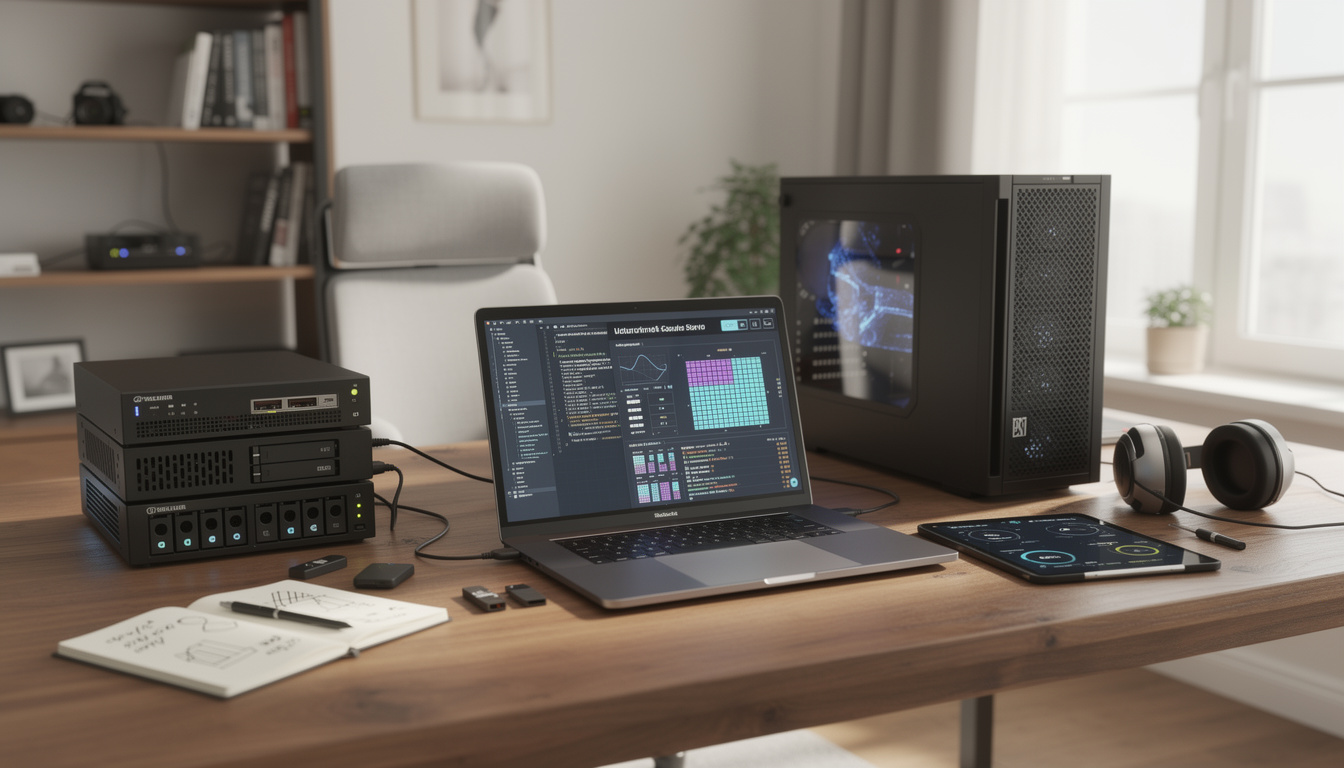
Quand le Wi‑Fi lâche, la plupart des assistants en ligne s’arrêtent net. Pourtant, utiliser une intelligence artificielle hors ligne est devenu étonnamment simple : une fois les modèles locaux téléchargés, tout se passe sur votre machine, en traitement local, sans transfert de données privées vers un cloud. Cette IA autonome s’appuie sur de l’apprentissage automatique et des algorithmes embarqués capables de produire du texte, du code ou des résumés même sans connexion. Dans les transports, sur un site industriel isolé ou dans un service juridique prudent, le gain est immédiat : continuité, contrôle et performance locale stable, à condition de bien préparer son “kit” avant de partir.
Pourquoi choisir une IA hors ligne avec des modèles locaux plutôt qu’un service cloud
Une IA qui tourne sur votre ordinateur change la relation au numérique : vous gardez la main sur les échanges, sur les fichiers, et sur la disponibilité. C’est aussi une manière très concrète de réduire la dépendance à une plateforme et de reprendre le contrôle sur la confidentialité.
Confidentialité : garder vos données privées en traitement local
Dans une PME fictive, “Atelier Lenoir”, l’équipe RH doit résumer des CV et préparer des réponses aux candidats. Avec une IA cloud, chaque document transite vers des serveurs externes. Avec une IA autonome en traitement local, les fichiers restent sur le disque : pas d’envoi, pas d’export involontaire, et une traçabilité plus simple.
Cette logique attire aussi les métiers réglementés : juristes, santé, finance, mais aussi collectivités. Et côté conformité, c’est souvent plus confortable : si rien ne sort, la question des transferts hors infrastructure se simplifie fortement.
Coût et liberté : zéro abonnement, zéro quota, usage illimité
Les offres en ligne ont des limites visibles (crédits, plafonds, fonctionnalités premium) et des coûts moins visibles (dépendance, changement de conditions, hausse tarifaire). En local, vous téléchargez un modèle une fois, puis vous l’utilisez à volonté, même en déplacement.
Pour des besoins quotidiens — reformulation, synthèse, brouillons d’e‑mails, aide au code — des modèles locaux bien choisis rivalisent souvent avec l’expérience “standard” d’un chatbot en ligne, surtout quand on privilégie la réactivité et la confidentialité.
Continuité : une IA sans connexion qui reste disponible partout
Le cas le plus parlant, c’est la mobilité. Un consultant qui prend un train avec des zones blanches, une équipe sur un chantier sans réseau, ou un vol long-courrier : l’IA cloud devient intermittente, alors que l’IA hors ligne continue à répondre. Et quand le réseau revient, vous décidez si vous mettez à jour ou non — la machine ne vous “coupe” pas la parole.
La contrepartie est simple : la qualité dépend davantage de votre matériel et du modèle choisi. Mais pour beaucoup de scénarios, le compromis est largement gagnant.
Quel matériel faut-il pour une IA autonome : RAM, GPU et espace disque
Avant d’installer quoi que ce soit, le vrai sujet est la mémoire : un modèle se charge en RAM (ou VRAM) pour générer. Bonne nouvelle : un ordinateur portable “standard” peut suffire, si l’on vise des modèles compacts et bien quantifiés.
Repères simples : ce qui tourne bien sur un PC 16 Go ou un Mac Apple Silicon
En pratique, un ordinateur avec 16 Go de RAM permet de faire tourner confortablement des modèles autour de 7B (7 milliards de paramètres), très populaires pour la rédaction et l’assistance générale. Les Mac à puce M1/M2/M3 sont souvent à l’aise grâce à la mémoire unifiée, partagée entre CPU et GPU.
Sur PC, un GPU avec 8 Go de VRAM améliore nettement la vitesse, mais ce n’est pas une obligation : en CPU, ça fonctionne, simplement avec une génération plus lente, surtout sur batterie.
Comprendre la quantification : Q4, Q5 et l’équilibre qualité/poids
La quantification réduit la taille des modèles (et la mémoire nécessaire) avec une perte de qualité souvent faible. En mobilité, c’est l’astuce qui transforme une IA “lourde” en compagnon viable. Un 7B en Q4 pèse typiquement quelques Go et reste exploitable même sans GPU.
Dans les faits, Q4 est souvent le point d’entrée le plus confortable. Si la machine a de la marge, Q5 apporte un petit gain de finesse. Les formats plus lourds (type Q8/FP16) se réservent aux postes musclés.
Checklist avant départ : éviter la mauvaise surprise hors ligne
Pour préparer votre configuration sans connexion, vérifiez ces points :
- Espace disque libre : prévoir plusieurs Go par modèle, selon la taille et la quantification.
- RAM/VRAM : 16 Go est un bon confort pour du 7B ; en dessous, viser plus petit.
- Autonomie : en déplacement, la génération sollicite CPU/GPU et réduit la batterie.
- Test en mode avion : valider que tout répond vraiment hors ligne avant de partir.
Une fois ces bases posées, le choix de l’outil d’exécution devient beaucoup plus simple.
Installer Ollama en moins de 10 minutes pour utiliser une IA sans connexion
Ollama s’est imposé comme une voie royale pour exécuter des modèles localement : une installation rapide, une logique de commandes claire, et un service local qui fait tourner vos modèles comme un “moteur” d’IA sur votre machine.
Le principe : télécharger une fois, discuter ensuite hors ligne
Le point clé est la frontière entre en ligne et hors ligne : Internet sert à installer l’application et à récupérer les fichiers de modèles. Une fois qu’ils sont sur le disque, la génération se fait en local, sans appel à un serveur distant.
C’est précisément ce qui rend l’IA viable dans un train, un tunnel ou un environnement volontairement isolé. Et c’est aussi ce qui rassure quand on manipule des données privées : aucune “conversation” ne part dans le cloud.
Commandes essentielles : pull, run, list pour gérer vos modèles locaux
Voici une routine simple pour constituer votre trousse d’IA hors ligne :
- Installer Ollama (via l’installeur adapté à votre système).
- Télécharger un modèle : par exemple Mistral pour le français, ou un modèle polyvalent.
- Lancer une session de chat et vérifier que la génération fonctionne.
- Lister ce qui est présent sur le disque pour éviter les “modèles fantômes”.
Ce rituel évite le piège le plus fréquent : un téléchargement interrompu qui semble “présent” mais échoue au moment où le réseau disparaît.
Vérifier le vrai mode sans connexion : le test qui sauve un voyage
Dans la société fictive “NordRail”, une équipe support prépare des réponses types pendant un déplacement. Le réflexe gagnant : activer le mode avion, relancer l’outil, puis poser une question simple. Si l’IA répond, c’est validé. Si elle tente un “pull” automatique ou une mise à jour, il faut ajuster les réglages ou terminer les téléchargements.
Ce test de trois minutes évite une panne sèche à 10 000 mètres d’altitude — et donne confiance pour la suite.
Pour voir des démonstrations pratiques et des retours d’usage, voici une recherche vidéo utile :
Utiliser LM Studio : une interface graphique simple pour des modèles locaux hors ligne
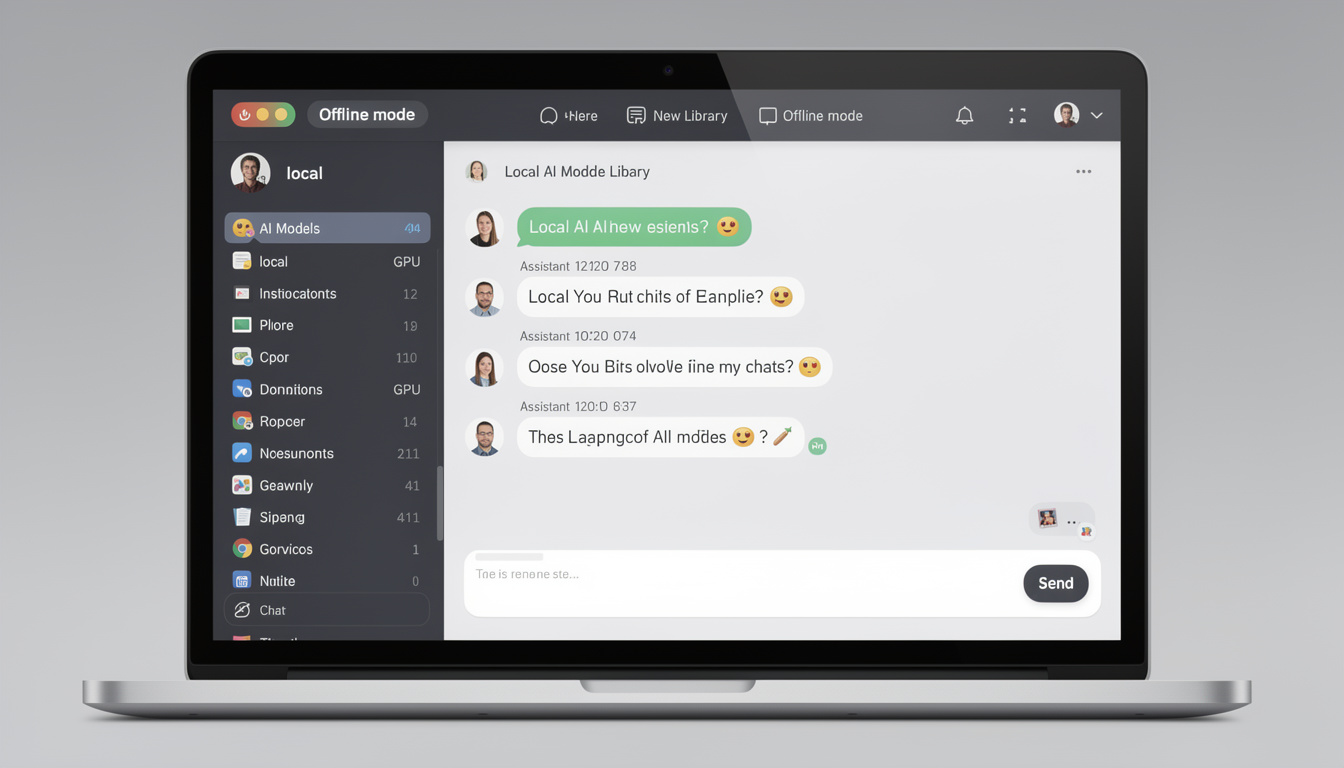
Tout le monde n’a pas envie de passer par le terminal. LM Studio vise justement ce public : une application “tout-en-un” qui permet de télécharger, lancer et discuter avec des modèles, avec une interface claire et des réglages accessibles.
Télécharger, lancer, discuter : une expérience proche d’un chatbot grand public
LM Studio propose une bibliothèque de modèles et un chat prêt à l’emploi. Pour une utilisation familiale, associative ou en petite équipe, c’est souvent la manière la plus rapide de se mettre en situation réelle : on choisit un modèle, on télécharge, puis on échange.
Dans une médiathèque municipale (cas typique), LM Studio sert à générer des résumés d’articles locaux et des textes de présentation d’événements. Le bénéfice est immédiat : pas de compte, pas d’abonnement, et un fonctionnement stable même quand le réseau du bâtiment sature.
Activer un serveur local compatible OpenAI pour connecter ses outils
Un atout pratique : LM Studio peut exposer une API locale, souvent compatible avec le format “OpenAI-like”. Cela permet de brancher des applications tierces sans envoyer de requêtes sur Internet : tout pointe vers localhost.
Concrètement, une équipe technique peut ainsi connecter un éditeur de code ou un petit outil interne à une IA en traitement local. Résultat : des suggestions et des transformations de texte, mais avec des données privées qui restent sur le poste.
Pour visualiser l’outil et ses réglages, cette recherche vidéo aide à se projeter :
Quels modèles locaux choisir en 2026 : Mistral, Llama, DeepSeek, Gemma et Qwen
Le choix du modèle dicte l’expérience : qualité du français, capacité à raisonner, vitesse, consommation mémoire. L’idée n’est pas d’en installer dix, mais de composer un duo efficace : un petit modèle rapide et un moyen modèle plus solide.
Choisir selon l’usage : rédaction, code, raisonnement, multimodal
Pour écrire en français, Mistral reste une valeur sûre. Pour un usage généraliste, Llama est souvent un bon couteau suisse. Pour des tâches de raisonnement plus poussées, DeepSeek est apprécié. Et pour certains besoins texte+image, Gemma apporte une dimension multimodale.
Pour un développeur, un modèle orienté code comme Qwen Coder fait gagner un temps réel sur la compréhension d’erreurs, la génération de fonctions, ou la documentation. Dans tous les cas, on reste dans de l’apprentissage automatique exécuté localement : ce sont des algorithmes embarqués qui produisent les sorties sans dépendre du réseau.
Le kit “mobilité” recommandé : deux modèles, pas dix
Pour couvrir l’essentiel en déplacement, ce duo fonctionne très bien :
- Un modèle léger (3B) : rapide, moins gourmand, idéal sur batterie.
- Un modèle moyen (7B) : plus pertinent pour résumés longs, reformulations exigeantes, aide au code.
- Quantification raisonnable : viser un format compact pour garder une bonne performance locale.
- Spécialisation : ajouter un modèle “coder” uniquement si le besoin est régulier.
Avec cette approche, l’IA reste réellement “portable” : elle ne monopolise ni le disque, ni la RAM, ni votre patience.
Aller plus loin : intégrations et usage air-gapped pour une IA autonome
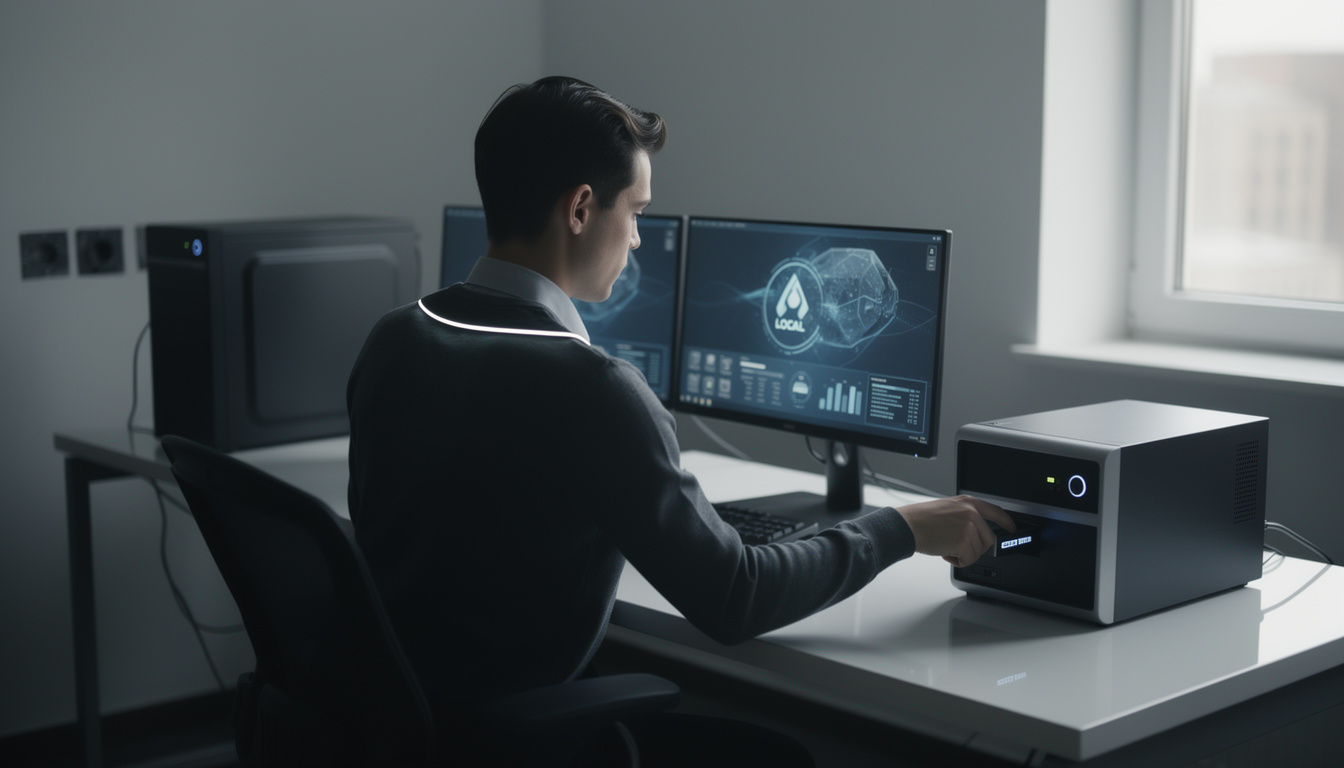
Une IA locale devient encore plus intéressante quand elle s’intègre à vos outils, ou quand elle s’installe sur un poste isolé d’Internet. C’est là que la promesse “zéro cloud” prend tout son sens, notamment pour les environnements sensibles.
Brancher son IA en traitement local à VS Code, automatisations et interfaces web
En utilisant une API locale, on peut connecter des extensions de développement, des interfaces web auto-hébergées, ou des scénarios d’automatisation. Une équipe marketing peut, par exemple, générer des variantes de descriptions produit depuis un outil interne, sans jamais exposer les textes ou les données clients.
Le point à surveiller : certaines applications tentent une vérification de mise à jour au démarrage. Ce n’est généralement pas bloquant, mais cela peut afficher un message trompeur si vous êtes sans connexion. L’important reste la génération : si elle démarre, l’IA est bien hors ligne.
Poste isolé (air-gapped) : transférer modèles et exécutable par clé USB
Dans un laboratoire fictif, “Arcadis Lab”, un poste traite des documents confidentiels et reste déconnecté en permanence. La méthode est simple : préparer l’installation sur une machine connectée, puis copier l’installateur et les fichiers de modèles via un support externe. On transfère ensuite l’ensemble au même emplacement sur la machine isolée.
Cette discipline évite les demi-copies : un modèle incomplet ne se chargera pas. Une fois en place, l’IA fonctionne comme une calculatrice sophistiquée : elle exécute ses algorithmes embarqués localement, sans jamais “téléphoner” à l’extérieur. C’est l’ultime niveau de contrôle — et un bon rappel qu’une IA autonome n’est pas un gadget, mais un choix d’architecture.